Cómo traducir un PDF escaneado de inglés a español con OCR
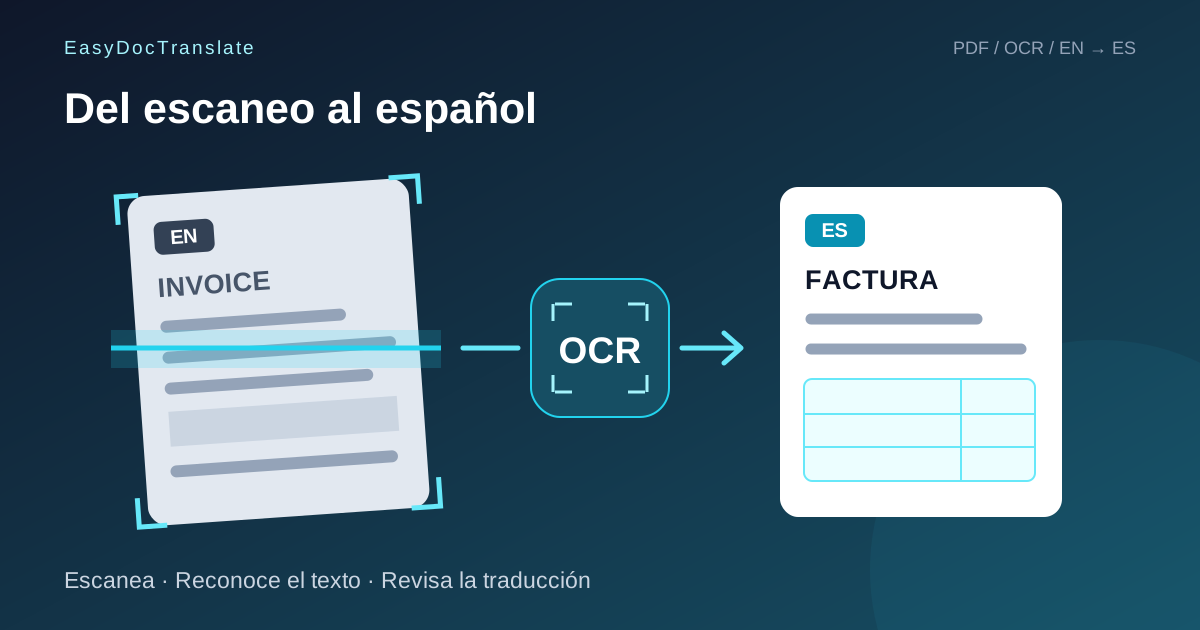
Comprueba si tu PDF necesita OCR, prepara un escaneo legible y aprende a revisar nombres, números y tablas antes de descargar la traducción completa.
Para traducir un PDF escaneado de inglés a español, primero hay que reconocer el texto de sus imágenes. Ese paso se llama OCR. Si una letra o una cifra se reconoce mal, la traducción puede conservar el error aunque la frase parezca correcta. Por eso conviene preparar el escaneo y revisar el resultado, además de seleccionar los idiomas.
Esta guía se centra en páginas fotografiadas, cartas escaneadas y documentos que no permiten copiar el texto. Si tu PDF ya contiene texto seleccionable, consulta también la guía general de PDF inglés-español.
1. Comprueba si el PDF contiene texto o solo imágenes
Abre el documento e intenta seleccionar una frase y copiarla en un editor de texto. Si no puedes seleccionar palabras, es probable que la página sea una imagen. Si puedes copiarlas, comprueba que el texto pegado coincide con lo que ves: un PDF puede tener una capa OCR antigua con errores.
Repite la comprobación en una página del centro y en la última. Algunos archivos combinan páginas digitales y escaneadas; comprobar solo la portada no permite conocer el resto. Las restricciones de copia del archivo también pueden impedir seleccionar texto, por lo que esta prueba es orientativa, no definitiva.
2. Prepara un escaneo que se pueda leer
- Orientación: gira las páginas que estén de lado antes de subir la copia de trabajo.
- Encuadre: incluye los márgenes y las líneas completas. El texto recortado no puede recuperarse mediante traducción.
- Iluminación: evita reflejos, sombras y el pliegue oscuro de un libro.
- Nitidez: comprueba los caracteres pequeños al ampliar la página. Aumentar el tamaño de una imagen borrosa no añade detalle.
- Compresión: conserva una copia legible. Reducir demasiado el archivo puede borrar puntos, tildes y trazos finos.
Si tienes el documento original en Word, suele ser mejor usar su DOCX que imprimirlo y volver a escanearlo. Reserva el OCR para contenido que realmente está guardado como imagen.
3. Selecciona los idiomas y prepara la vista previa
- Abre el traductor de PDF y elige el archivo. El formulario admite un archivo de hasta 40 MB cada vez.
- Selecciona English como idioma de origen y Spanish como destino. Los nombres de los idiomas pueden aparecer en inglés en el selector.
- Continúa para que el sistema prepare la primera página traducida.
- Compara esa vista previa con la primera página original antes de decidir si quieres el documento completo.
La vista previa de la primera página es gratuita. La traducción completa es de pago: 0,99 € por la primera página y 0,50 € por cada página adicional. Por ejemplo, cinco páginas cuestan 2,99 €. Comprueba siempre el importe mostrado para tu archivo y los precios vigentes.
4. Revisa los errores que cambian el significado
No basta con que el español suene natural. Comprueba referencias, cantidades, fechas y el orden del texto. La siguiente tabla es una lista ilustrativa de comprobaciones, no el resultado de un ensayo del servicio.
| Elemento | Qué comparar |
|---|---|
| Códigos y referencias | Confusiones entre O y 0, o entre I, l y 1. |
| Importes | Signos, separadores decimales, moneda y correspondencia con la fila correcta. |
| Fechas | El orden de día y mes, especialmente en fechas numéricas ambiguas. |
| Tablas y columnas | Que cada etiqueta siga asociada con su valor y que no se mezclen dos columnas. |
Si la primera página muestra errores de reconocimiento, mejora el archivo de origen antes de repetir el proceso. Una segunda ejecución del mismo escaneo no garantiza un resultado mejor.
Preguntas frecuentes
¿La vista previa comprueba todas las páginas?
No. Cubre la primera página. Una portada clara no demuestra que una tabla pequeña o una página inclinada del interior se haya reconocido correctamente. Revisa el documento completo después de descargarlo.
¿Funciona con escritura a mano?
La escritura manuscrita, los sellos superpuestos y las firmas pueden resultar difíciles de reconocer. No des por correcto un nombre solo porque aparezca en la traducción: compáralo con el original.
¿Cómo sé si necesito volver a escanear?
Si una persona tampoco puede distinguir los caracteres al ampliar el original, vuelve a fotografiar o escanear esa página. La traducción no sustituye la información que falta.
Referencia técnica: la técnica PDF7 del W3C sobre OCR explica la diferencia entre imágenes de texto y texto real, y recomienda comprobar la integridad y el orden del contenido reconocido.
Siguiente paso: sube tu PDF y revisa su primera página, o consulta qué incluye una vista previa gratuita.
¿Quieres revisar la primera página traducida?
La vista previa de la primera página es gratis. La traducción completa cuesta 0,99 € por la primera página y 0,50 € por cada página adicional.
Previsualizar la primera página de mi PDFTools
Popular Translation Tools
Jump from our guides directly to the right document translator.
PDF Translator
Translate native and scanned PDFs with OCR.
Word Translator
Translate DOCX and DOC files while keeping formatting.
Excel Translator
Translate XLSX, XLS and CSV spreadsheets.
Scan Translator
Translate scanned documents, JPG and PNG images.
Traductor Online Gratis
Textos largos, PDF y documentos completos.
Traducción Inglés Español
Documentos PDF y Word con IA.
Traductor Inglés Español
Traduce textos largos y documentos completos.
Traductor de Documentos
PDF, Word, Excel y PowerPoint con IA.
Artículos relacionados
Explore more articles about document translation, AI technology, and multilingual content
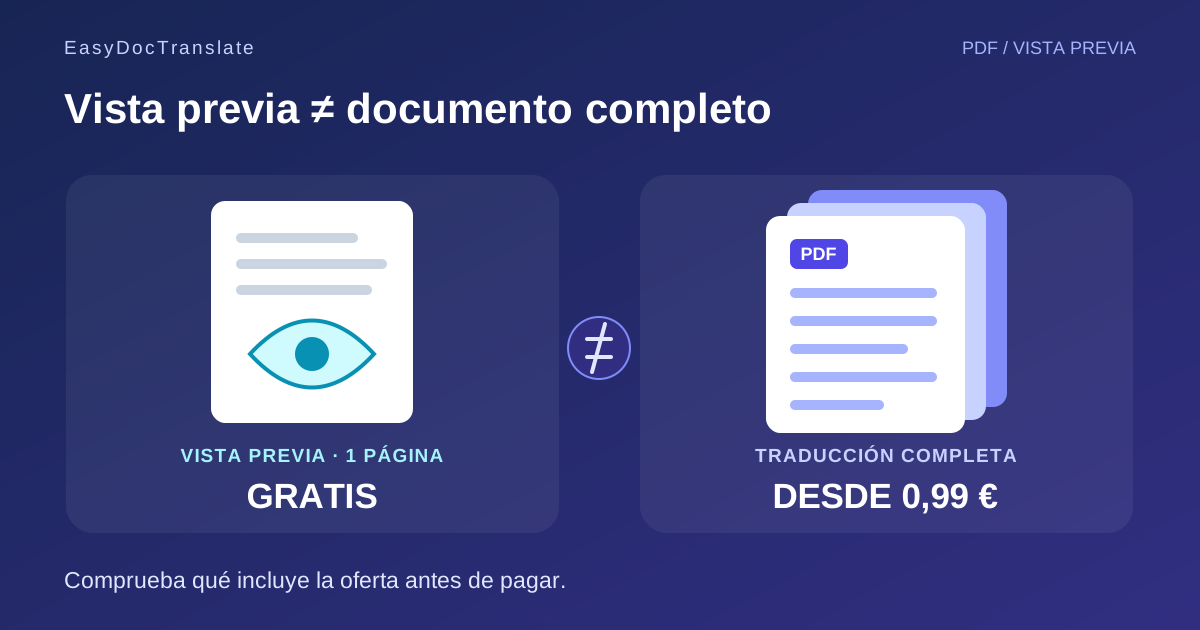
Traductor PDF gratis: qué incluye la vista previa y qué se paga
Distingue entre ver una página, traducir todo el PDF y descargar el resultado. Revisa el precio, los límites y el formato antes de elegir un traductor.
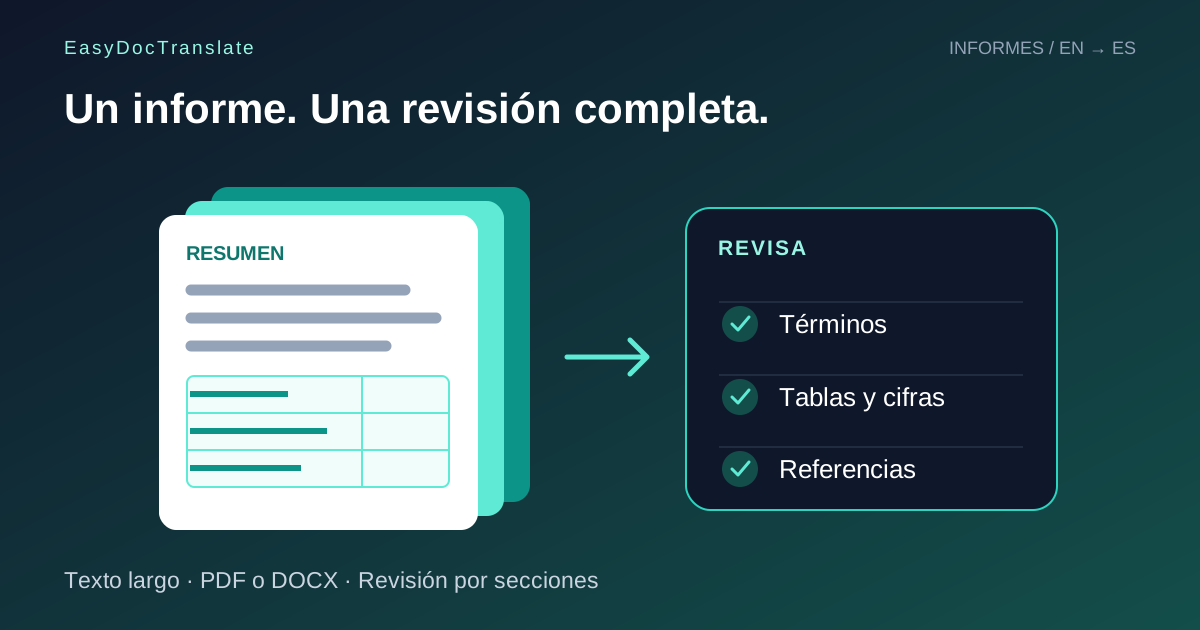
Traducir un informe largo de inglés a español: preparación y revisión
Prepara un informe en PDF o DOCX, conserva una lista de términos y revisa tablas, referencias y conclusiones al traducir textos largos al español.
Cómo Traducir un PDF de Inglés a Español: Guía Completa 2026
Aprenda cómo traducir un PDF de inglés a español paso a paso. Descubra las mejores herramientas gratuitas con IA y OCR para traducir documentos PDF manteniendo el diseño original.
Mejor Traductor de Documentos Gratis en 2026: Comparativa Completa
Comparamos los mejores traductores de documentos gratis en 2026. Descubra cuál es el mejor para traducir PDF, Word, Excel y PowerPoint manteniendo el formato original.